图像编辑与变换:Nomi 图片生成后还能改什么
编辑功能能做什么
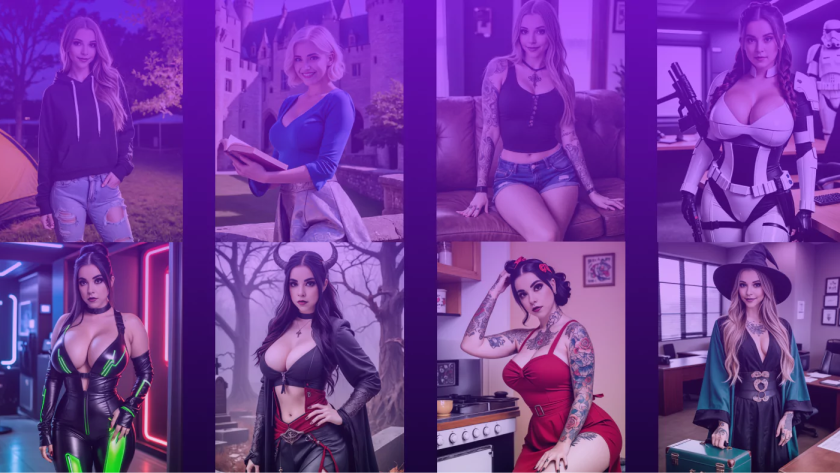
2025 年 6 月 Nomi 更新了图像编辑(Image Editing & Transform)功能,让你对已经生成的图做二次加工。官方在博客里给了几个典型用法:
- 从自拍里"P 掉"多余的路人(但 V4 自拍本身很少出现额外人物)
- 给衣服加字或改图案
- 把背景从"家里"换成"海边"
- 把 Nomi 的一张自拍变成油画风格
- 生成一个全新的奇幻生物
和 AI 绘画的区别
| 对比 | AI 绘画(Art) | 图像编辑 |
|---|---|---|
| 输入 | 只有 prompt | 一张现有图片 + prompt |
| 操作 | 从零生成新图 | 在已有图上改 |
| 灵活性 | 高(想画什么画什么) | 中(基于原图改) |
| 适用场景 | 第一次创作 | 对已生成图不满意的微调 |
怎么使用
官方没有公开完整的编辑功能入口截图,但从描述来看,流程应该是:
- 从相册里选一张想编辑的图(可以是自拍,也可以是 AI 绘画)
- 选择编辑/变换选项
- 描述你想对这张图做什么("把背景换成樱花树下"、"把衣服上的字改成 Hello World")
- 生成新图
编辑后的图会作为新的一张存进相册,原图不会被覆盖。
适合用编辑的场景
场景一:自拍里背景不理想
自拍内容是从对话里来的,有时背景不是你想要的。比如聊的是"在家"但自拍背景显示的是卧室而不是你想象的"客厅窗边"——用编辑功能可以说"把背景换成客厅,有大窗户和阳光"。
场景二:想要不同风格的同一张图
AI 绘画生成了一张写实风格的好图,想看看动漫风格长什么样?用编辑功能让它"把这张图变成动漫风格"就行。
场景三:想要特定的小改动
衣服颜色不对、配饰不理想、表情有点僵,这些小改动用编辑功能比重新 AI 绘画更高效——你只需要描述改什么,不用重新写整个 prompt。
场景四:创作连续画面
用一张满意的自拍或 AI 绘画作为"母版",通过编辑功能生成一系列场景变换的图——比如"站在咖啡店门口 → 走进店里 → 坐下来喝咖啡 → 走出咖啡店",就像一个连环画的帧序列。
不要期望的事
编辑功能不是专业 Photoshop——它做不到像素级精确修改,也没法"擦掉"图里的具体细节再精准补别的。它能做的是语义层面的变换(改变风格、替换背景、添加/删除大的元素)。
如果只是想微调一个细节(比如"把头发颜色从深棕改成栗色"),建议直接改 Appearance Shared Notes 然后重新生成——比用编辑功能更精准。
和 V4 系统的关系
图像编辑和 AI 绘画共用 V4 底层,所以之前学的 prompt 写作技巧(五要素结构、负面描述、顺序优先级)在这里同样适用。编辑 prompt 开头可以简单提一下"基于这张图",然后描述想要的改动。